


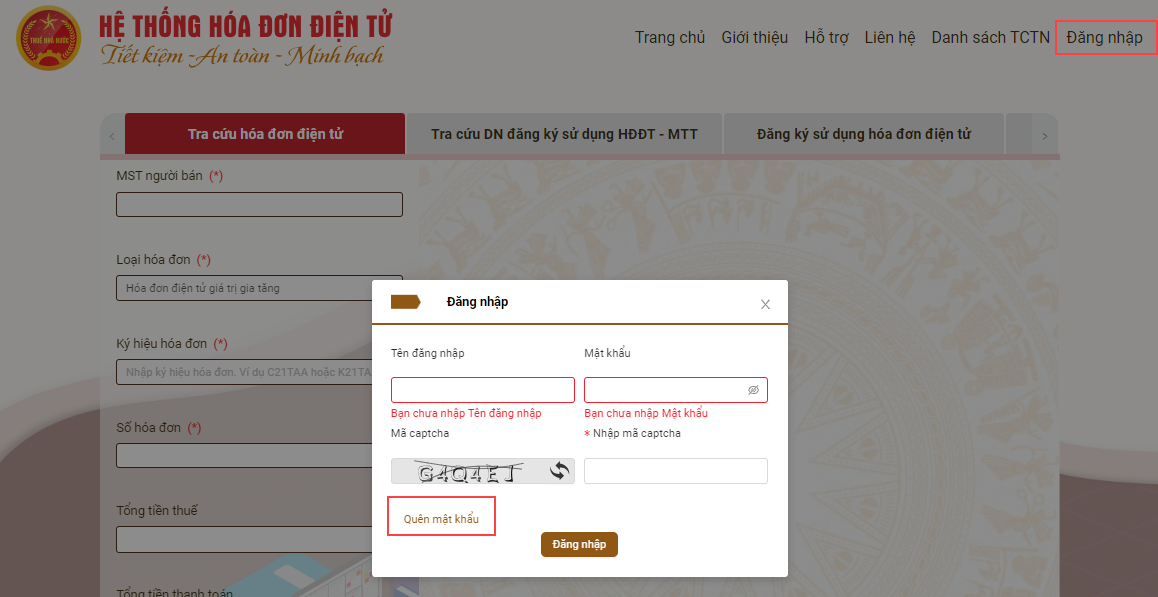
Tài khoản hóa đơn điện tử bị khóa cần được xử lý theo đúng nơi phát sinh lỗi. Nếu Cổng Hóa đơn điện tử của cơ quan thuế báo khóa sau nhiều lần nhập sai, hãy dừng thử mật khẩu và dùng chức năng Quên mật khẩu trên cổng. Nếu thông báo là “tài khoản không tồn tại”, “bị vô hiệu hóa”, hoặc chỉ phần mềm hóa đơn của nhà cung cấp gặp lỗi, việc đặt lại mật khẩu Cổng HĐĐT có thể không giải quyết được.
Trước khi thao tác, hãy ghi lại nguyên văn thông báo, tên hệ thống và loại tài khoản đang dùng. Ba thông tin này quyết định bạn nên khôi phục mật khẩu, nhờ quản trị viên kiểm tra quyền hay liên hệ bộ phận hỗ trợ.
Trước khi đặt lại mật khẩu, xác định hệ thống và thông báo lỗi
Chỉ xử lý theo nhánh “mở khóa” khi Cổng HĐĐT thật sự thông báo tài khoản bị khóa. Cổng của cơ quan thuế và phần mềm hóa đơn doanh nghiệp sử dụng có thể có tài khoản, phân quyền và thông báo lỗi riêng. Bảng dưới đây giúp chọn bước đầu tiên trước khi thử lại.
| Dấu hiệu bạn thấy | Kiểm tra đầu tiên | Hướng xử lý |
|---|---|---|
| Cổng HĐĐT báo khóa sau nhiều lần nhập sai | Đúng địa chỉ cổng và đúng tên đăng nhập? | Dừng thử mật khẩu; chuyển sang Quên mật khẩu. |
| Sai tên đăng nhập hoặc mật khẩu, chưa báo khóa | Thông tin đã được cấp, bàn phím và mật khẩu tự điền | Kiểm tra một lần có kiểm soát; nếu không chắc, dùng Quên mật khẩu. |
| Tài khoản không tồn tại hoặc bị vô hiệu hóa | Đây là tài khoản chính hay người dùng được phân quyền? | Nhờ quản trị viên xác minh trạng thái; liên hệ hỗ trợ nếu là tài khoản chính. |
| Trang cổng không tải được trước màn hình đăng nhập | Địa chỉ, mạng, trình duyệt, thông báo hệ thống | Khắc phục truy cập trước; chưa đủ căn cứ kết luận tài khoản bị khóa. |
| Đăng nhập Cổng HĐĐT được nhưng phần mềm vẫn lỗi | Tài khoản phần mềm, quyền và thông tin kết nối đã lưu | Xử lý trên phần mềm hoặc liên hệ nhà cung cấp. |
Mở lại quyền truy cập Cổng HĐĐT khi tài khoản báo bị khóa
Đây là quy trình lấy lại mật khẩu để vào tài khoản đã có, không phải đăng ký tài khoản mới. Khi cổng báo khóa sau nhiều lần nhập sai, dừng thử mật khẩu và làm sáu bước dưới đây. Giao diện và yêu cầu xác thực có thể thay đổi; luôn ưu tiên chỉ dẫn đang hiển thị trên cổng.
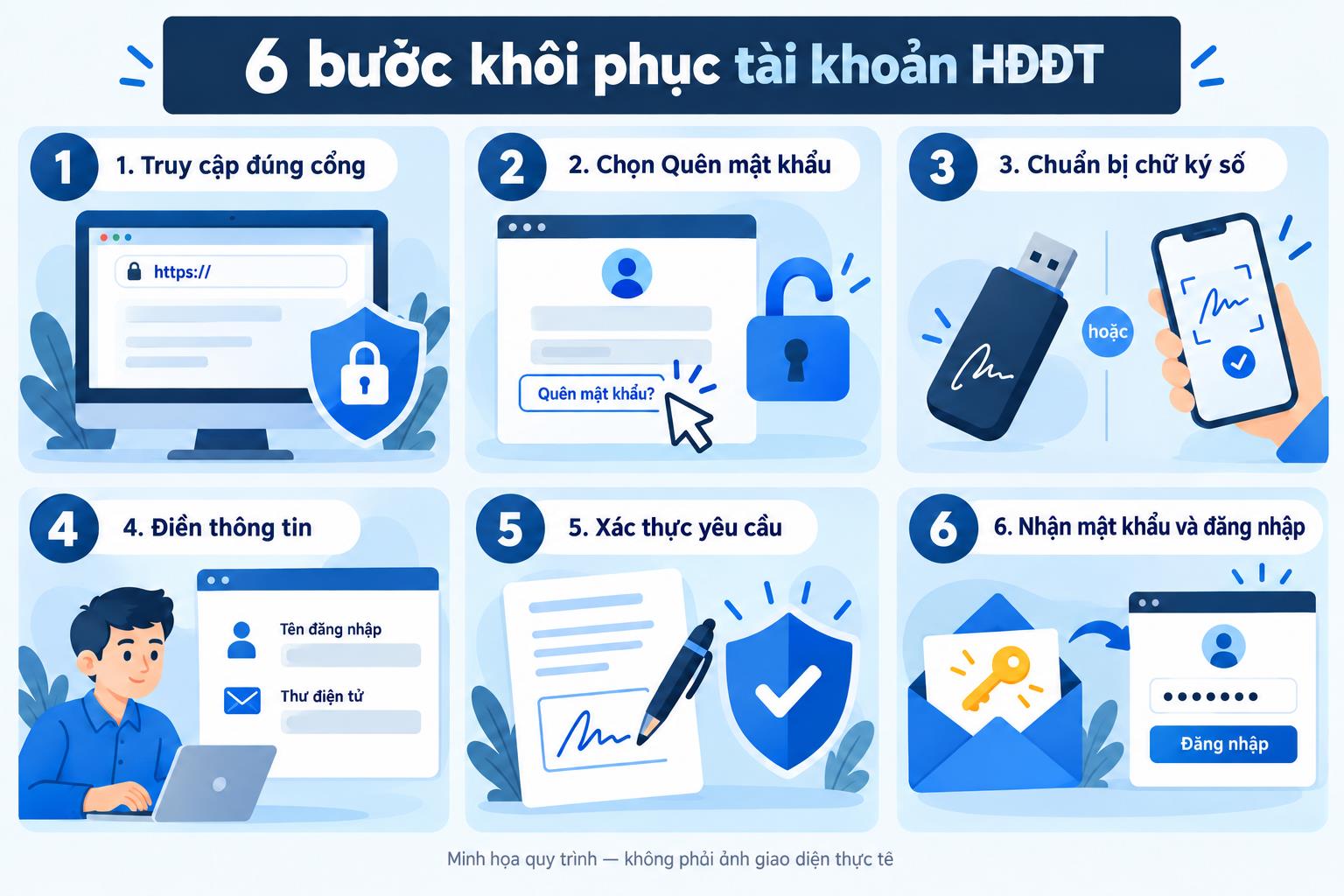
-
Bước 1: Mở đúng Cổng Hóa đơn điện tử của cơ quan thuế
Tự nhập hoadondientu.gdt.gov.vn trên trình duyệt. Kiểm tra tên miền trước khi nhập thông tin; nếu trang không tải, xử lý kết nối trước khi kết luận tài khoản bị khóa.
Dấu hiệu hoàn tất: bạn thấy trang cổng và nút Đăng nhập.
-
Bước 2: Chọn Đăng nhập rồi Quên mật khẩu
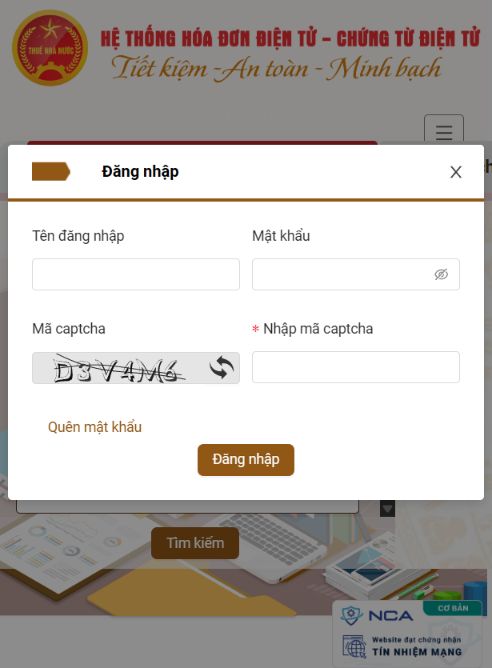
Mở cửa sổ Đăng nhập, chọn Quên mật khẩu. Không tiếp tục đoán mật khẩu và không chọn luồng đăng ký sử dụng hóa đơn điện tử.

Cửa sổ Đăng nhập trên Cổng Hóa đơn điện tử của cơ quan thuế, chụp ngày 07/10/2026. Chọn Quên mật khẩu để mở biểu mẫu khôi phục. Dấu hiệu hoàn tất: biểu mẫu Quên mật khẩu xuất hiện.
-
Bước 3: Chuẩn bị chữ ký số theo phương thức doanh nghiệp đang dùng
Nếu dùng USB Token, cắm token và kiểm tra máy nhận thiết bị. Nếu cổng yêu cầu HDDT Plugin, tải và cài từ mục Hỗ trợ trên chính cổng. Nếu dùng chữ ký số từ xa, không cần cắm USB Token; chuẩn bị phương thức xác thực từ xa mà đơn vị đã đăng ký và làm theo luồng cổng hiển thị.
Dấu hiệu hoàn tất: phương thức ký bạn dùng sẵn sàng; không có lỗi thiếu plugin hoặc không nhận chữ ký số.
-
Bước 4: Điền tên đăng nhập và email trên biểu mẫu khôi phục
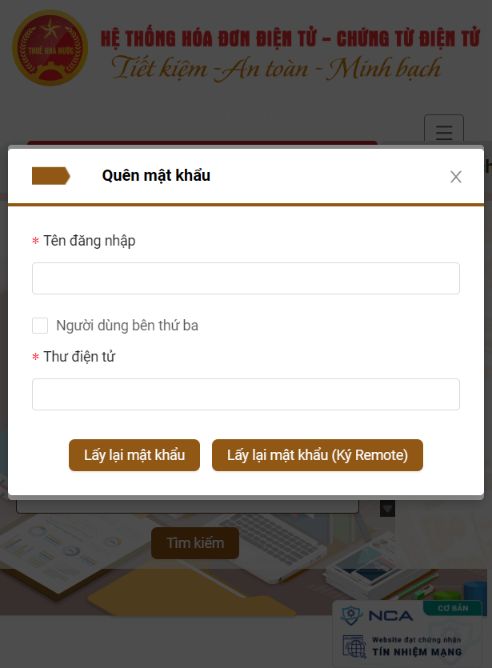
Với tài khoản doanh nghiệp chính, nhập mã số thuế vào ô Tên đăng nhập nếu đó là tên đăng nhập đã được cấp. Điền Thư điện tử theo yêu cầu hiển thị trên biểu mẫu và kiểm tra quyền truy cập hộp thư trước khi gửi. Nếu cổng báo thông tin không khớp, đối chiếu tài khoản và thư điện tử đã đăng ký hoặc liên hệ kênh hỗ trợ chính thức. Người dùng được phân quyền cần xác minh đúng tên đăng nhập với quản trị viên.
Biểu mẫu Quên mật khẩu trên Cổng Hóa đơn điện tử của cơ quan thuế, chụp ngày 07/10/2026. Kiểm tra tên đăng nhập và thư điện tử trước khi chọn phương thức ký phù hợp. Dấu hiệu hoàn tất: tên đăng nhập và email đã được kiểm tra trước khi gửi.
-
Bước 5: Gửi yêu cầu và xác thực bằng đúng loại chữ ký số
Với USB Token, chọn Lấy lại mật khẩu và nhập PIN trong cửa sổ ký khi cổng yêu cầu; giữ kín PIN. Với chữ ký số từ xa, chọn luồng Lấy lại mật khẩu (Ký Remote) nếu cổng hiển thị và hoàn tất xác thực qua dịch vụ ký của bạn. Đọc thông báo kết quả; nếu lỗi, dừng tại đây và xử lý đúng lỗi plugin hoặc chữ ký số.
Dấu hiệu hoàn tất: cổng xác nhận yêu cầu cấp lại mật khẩu đã được tiếp nhận.
-
Bước 6: Nhận mật khẩu mới và đăng nhập kiểm tra
Mở hộp thư đã khai báo ở bước 4 hoặc hộp thư cổng chỉ định; kiểm tra cả thư rác. Chỉ làm theo thư thuộc quy trình chính thức. Dùng thông tin mới để đăng nhập lại cổng, tắt mật khẩu cũ do trình duyệt tự điền, rồi thử chức năng bạn cần sử dụng.
Dấu hiệu hoàn tất: bạn vào được đúng tài khoản và thấy quyền phù hợp. Nếu không có email hoặc cổng vẫn từ chối, xem phần xử lý lỗi ngay dưới đây.
Không có căn cứ để hứa mọi tài khoản sẽ tự mở sau 15 hay 30 phút. Nếu dừng ở plugin, chữ ký số hoặc email, xử lý đúng điểm nghẽn trước khi gửi lại yêu cầu.
Khôi phục chưa thành công: kiểm tra plugin, email và loại tài khoản
Một yêu cầu lấy lại mật khẩu thất bại cần được chẩn đoán theo thông báo ở bước bị dừng. Đừng gửi đi gửi lại cùng một yêu cầu khi chưa biết lỗi nằm ở thành phần ký, thông tin đăng ký hay quyền của người dùng.
Cổng yêu cầu HDDT Plugin nhưng máy tính không nhận
Kiểm tra bạn đã tải đúng bộ cài từ mục Hỗ trợ trên Cổng HĐĐT, đã cài và khởi chạy theo hướng dẫn của cổng. Nếu dùng USB Token, kiểm tra thiết bị và chứng thư số còn được máy nhận; nếu dùng chữ ký số từ xa, kiểm tra đúng phương thức xác thực đang đăng ký. Thông báo “không tìm thấy chứng thư” khác với “không tìm thấy plugin”: cần đọc đúng lỗi trước khi cài lại.
Nếu máy doanh nghiệp hạn chế cài phần mềm, nhờ bộ phận IT hỗ trợ. Không tải bản cài từ liên kết không rõ nguồn gốc hoặc yêu cầu người khác gửi mật khẩu/chữ ký số để thao tác hộ.
Không nhận được email hoặc tài khoản báo không tồn tại
Trước hết, kiểm tra hộp thư vừa khai báo trên biểu mẫu (hoặc hộp thư cổng chỉ định), thư rác và quyền truy cập email của doanh nghiệp. Nếu thông tin nhận diện không khớp, đối chiếu tên đăng nhập và loại tài khoản. Với người dùng phụ, quản trị viên cần xác nhận tài khoản còn tồn tại và còn được phân quyền. Với tài khoản chính có trạng thái bất thường, sử dụng kênh hỗ trợ chính thức của cơ quan thuế để xác minh; đừng tự tạo tài khoản mới chỉ để vượt qua thông báo.
Đã vào Cổng HĐĐT nhưng phần mềm hóa đơn vẫn báo lỗi
Điều này cho thấy quyền truy cập cổng và trạng thái phần mềm cần được kiểm tra riêng. Kiểm tra người dùng trên phần mềm, phân quyền, mật khẩu hoặc thông tin kết nối lưu trong phần mềm sau khi đổi mật khẩu cổng. Nếu không quản trị được cấu hình, chuyển nguyên văn thông báo và thời điểm lỗi cho nhà cung cấp phần mềm; không tiếp tục đặt lại tài khoản cổng khi cổng đã đăng nhập bình thường.
Chỉ cần kiểm tra một hóa đơn khi chưa đăng nhập?
Bạn có thể có một lối tra cứu riêng mà không cần chờ khôi phục tài khoản. Theo hướng dẫn của Cục Thuế trên Cổng Thông tin điện tử Chính phủ, người không có tài khoản vẫn có thể chọn chức năng tra cứu hóa đơn điện tử và nhập các trường thông tin hóa đơn được yêu cầu. Đây là cách kiểm tra một hóa đơn cụ thể khi bạn có đủ dữ liệu, không thay thế quyền xem và quản lý lịch sử hóa đơn trong tài khoản doanh nghiệp.
Nếu mục tiêu là tra cứu sau khi lấy lại quyền truy cập, xem hướng dẫn tra cứu hóa đơn trên Cổng của cơ quan thuế. Nếu cần xử lý toàn bộ dữ liệu trong tài khoản doanh nghiệp, vẫn phải khôi phục quyền đăng nhập và kiểm tra phân quyền.
Sau khi đăng nhập lại, ngăn lỗi lặp lại ở Cổng và phần mềm
Hoàn tất việc khôi phục bằng cách kiểm tra người dùng nào đang giữ quyền quản trị, email nhận thông báo và kết nối phần mềm. Việc này giúp lần sau xác định nhanh nơi xảy ra lỗi mà không thử nhiều mật khẩu trên nhiều hệ thống.
- Ghi nhận đầu mối quản trị tài khoản chính và email đăng ký; bảo đảm doanh nghiệp còn quyền truy cập email đó.
- Dùng tài khoản người dùng riêng và phân quyền phù hợp khi hệ thống hỗ trợ; tránh chia sẻ một mật khẩu qua kênh khó kiểm soát.
- Sau khi đổi mật khẩu cổng, kiểm tra các kết nối được phép đang lưu thông tin đăng nhập cũ và cập nhật theo quy trình nội bộ.
- Lưu lại thông báo lỗi, thời điểm, hệ thống và bước phát sinh để quản trị viên hoặc đơn vị hỗ trợ có thể chẩn đoán đúng.
Câu hỏi thường gặp về tài khoản bị khóa
Tài khoản hóa đơn điện tử bị khóa bao lâu thì mở?
Không có thời gian tự mở cố định được xác minh cho mọi trường hợp. Nếu cổng báo khóa sau nhiều lần nhập sai, hãy chủ động dùng Quên mật khẩu và theo dõi thông báo từ hệ thống, thay vì chờ một mốc 15 hoặc 30 phút.
Tài khoản Cổng HĐĐT và tài khoản phần mềm hóa đơn có giống nhau không?
Không nên mặc định là cùng một tài khoản. Hãy xác định nơi hiển thị lỗi: nếu đăng nhập được cổng nhưng phần mềm vẫn lỗi, kiểm tra người dùng, quyền và kết nối trên phần mềm hoặc liên hệ nhà cung cấp.